Le Raspberry Pi (https://www.raspberrypi.com) est un outil formidable. Vous pouvez l’utiliser comme serveur, console de jeux vidéo, ordinateur personnel, etc ; le tout à un tarif abordable. Dans ce tutoriel nous allons partir de zéro et installer un serveur web dessus ainsi qu’un site WordPress. Pour ceux qui ne connaissent pas WordPress, le site sur lequel vous consultez ce tutoriel est fait via cet outil :). Ce site sera accessible sur votre réseau privé et je ne traiterai pas dans ce tutoriel de la façon de procéder pour acheter un nom de domaine, faire la configuration DSN, etc. Si jamais vous voulez faire ça vous pouvez consulter mon autre tutoriel sur o2switch.
Pour suivre ce tutoriel il faut que vous ayez :
- un Raspberry pi et son chargeur a minima (vous pouvez l’acheter via le site officiel). Pour ma part j’ai un Raspberry Pi 4 modèle B, son chargeur et un boitier
- une carte SD (de mon coté j’utilise une carte SD de 32 Go)
- la possibilité de brancher votre carte SD à un ordinateur pour pouvoir l’initialiser
Voici les étapes que nous allons devoir suivre pour avoir un serveur fonctionnel : installer le système d’exploitation, un serveur web, le langage de programmation PHP, une base de données et enfin WordPress. Ne vous inquiétez pas on va faire ça ensemble pas à pas.
Installation du système d’exploitation Raspberry Pi OS
Pour pouvoir utiliser votre Raspberry Pi, vous allez avoir besoin d’un OS (Operating System, ou système d’exploitation en français). L’OS officiel est nommé Raspberry Pi OS. Ce dernier s’appelait anciennement Raspbian, c’est pour cette raison que vous devriez souvent voir cette appellation ailleurs sur internet. Pour les intéressés, il s’agit d’une version Debian optimisée pour cette machine.
Préparation de la carte SD
Pour commencer, il est recommandé de télécharger le logiciel Raspberry Pi Imager. Voici les liens de téléchargement :
- Windows : https://downloads.raspberrypi.org/imager/imager_latest.exe
- Mac OS : https://downloads.raspberrypi.org/imager/imager_latest.dmg
- Ubuntu : https://downloads.raspberrypi.org/imager/imager_latest_amd64.deb
Une fois installé, branchez votre carte SD et lancez le logiciel. Vous devriez arriver sur l’écran suivant :
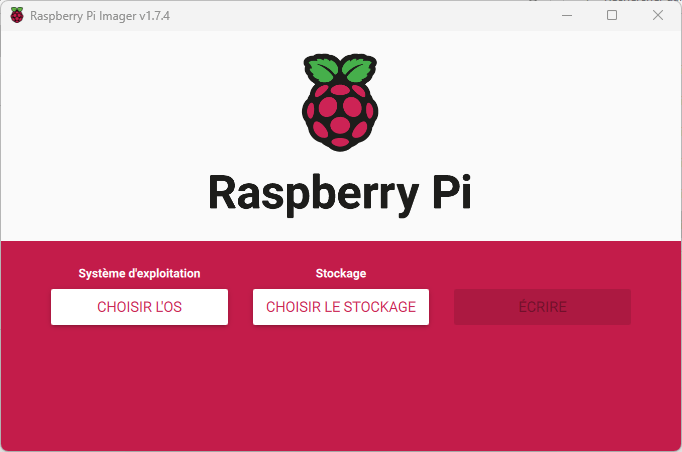
Cliquez sur « Choisir l’OS » et sélectionnez :
- Raspberry Pi OS (32-bit) si vous souhaitez installer le système d’exploitation en ayant une interface graphique. Avec ce choix vous pourrez aussi brancher le Raspberry sur un écran via son port HDMI et l’utiliser comme un ordinateur classique. Si vous ne souhaitez en faire qu’un serveur je vous recommande la prochaine option
- Raspberry Pi OS Lite (visible dans la section « Raspberry Pi OS (other) ») : cette option est à privilégier si vous vous y connaissez en ligne de commande et que vous souhaitez avoir un serveur sans interface. C’est l’option que je vais choisir pour la suite du tuto
Après avoir choisi l’OS, un bouton de paramètres apparait en bas à droite. Cliquez dessus pour voir apparaître un formulaire permettant d’entrer les informations de base de votre future installation :
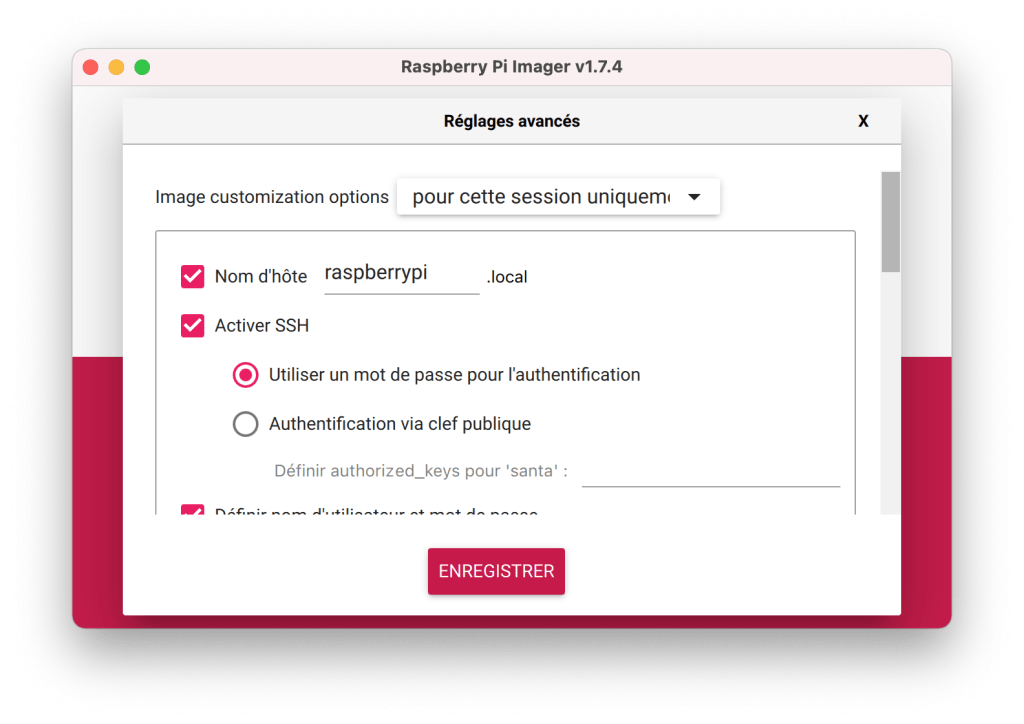
Voici les informations que j’ai renseigné :
- Tout d’abord le « nom d’hôte : j’ai laissé « raspberrypi » mais vous pouvez choisir ce que vous voulez
- Ensuite cochez les cases « Activer SSH » et « Définir nom d’utilisateur et mot de passe » tout en renseignant le nom d’utilisateur et le mot de passe souhaité
- Enfin, dans la section « Configurer le Wi-Fi » renseignez vos informations de votre Wifi
Dernière étape, choisissez votre carte SD dans la zone « Stockage » et validez en cliquant sur le bouton « Ecrire ». Une popin apparaitra vous informant que tout le contenu de la carte SD sera supprimé, validez pour obtenir l’écran suivant :
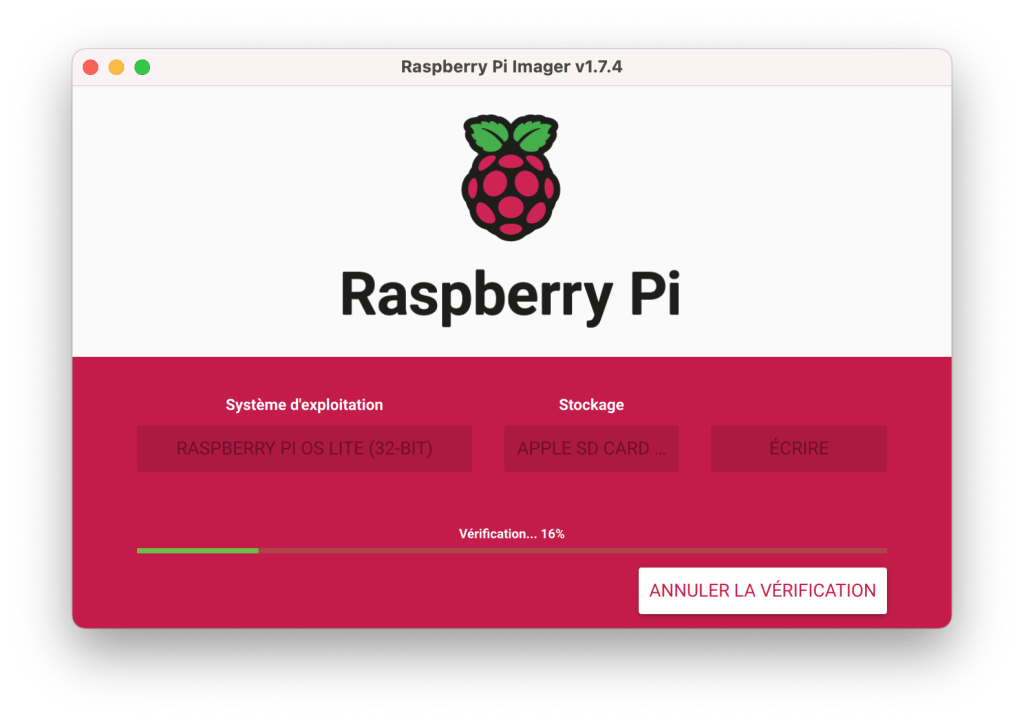
Votre carte SD est désormais prête, vous pouvez la débrancher et la placer dans votre Raspberry Pi, et brancher ce dernier !
Se connecter au Raspberry Pi
A cette étape votre Raspberry Pi est lancé, et si vous avez suivi les instructions précédentes il devrait être connecté à votre Wifi. Comme nous avons choisi une installation sans interface graphique, vous devez vous demander comment on va faire pour l’utiliser ? Nous allons utiliser notre terminal.
Déterminer l’IP du Raspberry Pi
Lorsqu’une machine se connecte au Wifi, celle-ci obtient une adresse IP. Notre Raspberry Pi en a donc reçue une. Il faut qu’on sache laquelle afin de pouvoir s’y connecter. Il existe plusieurs moyens pour connaître cette IP. La première serait de se connecter à l’interface d’administration de votre box (elle a elle-même une IP et vous pouvez vous y connecter pour voir toutes les machines connectées au réseau). Le souci est que pour ce tuto il faudrait que j’explique la procédure pour chaque fournisseur d’accès à Internet, ce qui serait fastidieux. Si vous savez comment faire alors je vous invite à le faire, sinon nous allons utiliser un outil nommé « Nmap ». Voici la procédure pour pour Mac et Windows.
Installer Nmap sur Mac
Si vous êtes sous Mac OS, dans la section « Utilitaires » de vos applications vous devriez trouver le Terminal :

Si c’est la première fois que vous lancez le Terminal, vous n’avez probablement pas le logiciel Homebrew d’installé. Ce dernier est un gestionnaire de paquet. Il facilite l’ajout et la suppression de logiciels, et nous allons l’utiliser pour installer Nmap. Pour savoir si vous l’avez, entrez la commande « brew » et faites « Entrée ». Si vous l’avez alors vous devriez voir apparaître la documentation de la commande. Si vous ne l’avez pas il faut l’installer. Pour se faite, rendez vous sur le site officiel https://brew.sh et entrez la ligne de commande proposée dans la section « Install Homebrew ». Enfin, exécutez la ligne de commande suivante :
$ brew install nmapInstaller Nmap sur Windows
Si vous êtes sur Windows il faut se rendre sur la page de téléchargement du site officiel (https://nmap.org/download.html). Après avoir téléchargé l’installateur, vous devriez voir ceci :

Utiliser Nmap pour connaître l’IP du Raspberry Pi
Maintenant que l’on a tous Nmap d’installé, nous allons pouvoir l’utiliser pour détecter l’IP du Raspberry Pi. Chez moi les IP des machines commencent par « 192.168.1.x », je vais donc demander à Nmap de scanner toutes les IP qui commencent par cette adresse et de me retourner les IP qui sont attribuées. Voici la commande à exécuter, et son résultat (sur le logiciel Windows entrez la ligne dans le champ texte « Commande » et cliquez sur « scan ») :
$ nmap -sL 192.168.1.0/24

...
Nmap scan report for 192.168.1.27
Nmap scan report for 192.168.1.28
Nmap scan report for raspberrypi.home (192.168.1.29)
Nmap scan report for 192.168.1.30
Nmap scan report for 192.168.1.31
Nmap scan report for 192.168.1.32
Nmap scan report for 192.168.1.33
...
J’ai volontairement tronqué le résultat car Nmap affiche pour chaque IP testée son résultat. Chez moi l’IP du Raspberry Pi est donc 192.168.1.29 !
Se connecter en SSH au Raspberry Pi
Dans l’étape précédente nous avons trouvé l’IP de notre Raspberry Pi. Nous allons désormais l’utiliser dans un autre outil nommé SSH. Cet outil permet de se connecter à distance sur une autre machine si on connait : son ip, un nom d’utilisateur et son mot de passe. Ça tombe bien, on a tout ça ! Ouvrez donc votre console et entrez la ligne de commande suivante :
$ ssh votre_utilisateur@ip_du_raspberrypiDans la commande précédente remplacez « votre_utilisateur » par le nom d’utilisateur entré lors de l’installation de Raspberry Pi OS, et mettez l’IP trouvée dans la section précédente à la place de « ip_du_raspberrypi ». SSH vous demandera ensuite le mot de passe associé à l’utilisateur. Vous êtes désormais connecté à votre Raspberry Pi depuis votre ordinateur.
Installer le serveur Nginx
Tout d’abord, il est bon de commencer par faire les mises à jour s’il y en a en exécutant les 2 lignes de commande suivantes :
$ sudo apt update
$ sudo apt upgrade
Puis nous pouvons installer Nginx :
$ sudo apt install -y nginxUne fois installé, si vous ouvrez un navigateur et que vous entrez l’adresse IP de votre Raspberry pi (« http://192.168.1.29/ » chez moi) vous devriez voir une page d’accueil comme ceci :
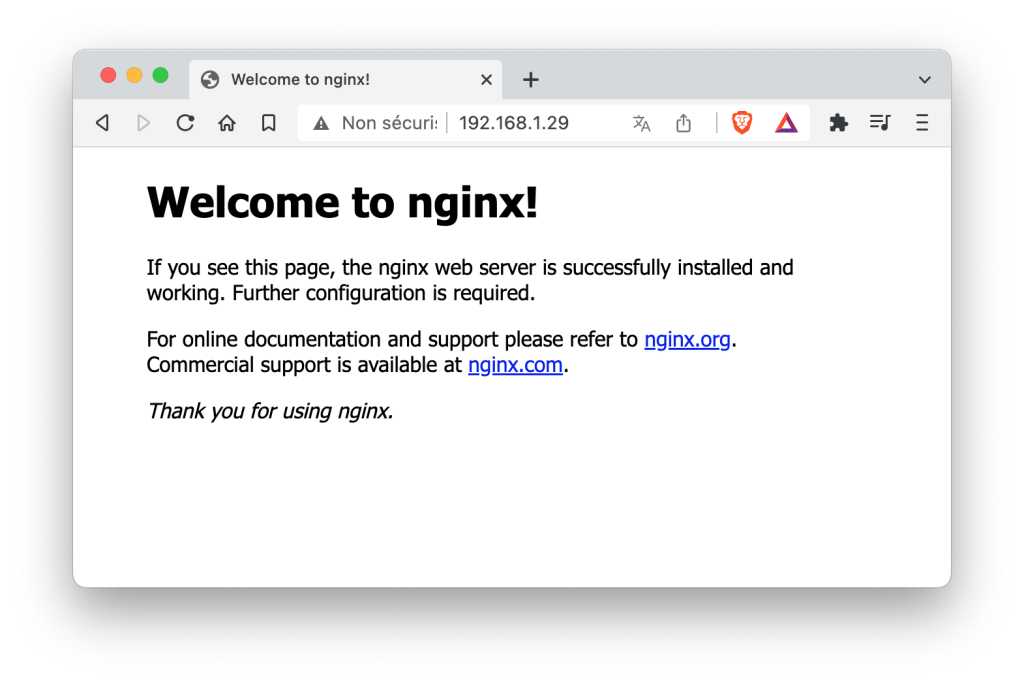
La page que vous voyez est situés dans le dossier « /var/www/html/ » . C’est généralement dans le dossier www que l’on met les sites internet du serveur (un serveur peut héberger plusieurs sites).
Je vous recommande d’exécuter la ligne de commande suivante pour activer Nginx au démarrage du système :
$ sudo systemctl enable nginxInstaller PHP
À l’heure à laquelle j’écris ces lignes PHP est dans sa version 8.2. Vous pouvez voir la version courante sur cette page : https://www.php.net/supported-versions.php
Vous l’avez compris désormais, quand on souhaite installer un outil on utilise la commande « apt install ». Le souci est que l’on ne peut pas utiliser tout de suite cette commande pour installer php 8.2. Pourquoi ? Parce que lorsque l’on utilise apt install, le système se connecte sur une liste qu’il possède pour trouver le logiciel. Dans cette liste de base il n’y a pas php. Donc nous allons devoir l’ajouter. Pour se faire j’ai trouvé la solution suivante sur ce site (je vous invite à y aller si vous souhaitez comprendre chaque ligne une à une) :
$ sudo apt install -y lsb-release
$ curl https://packages.sury.org/php/apt.gpg | sudo tee /usr/share/keyrings/suryphp-archive-keyring.gpg >/dev/null
$ echo "deb [signed-by=/usr/share/keyrings/suryphp-archive-keyring.gpg] https://packages.sury.org/php/ $(lsb_release -cs) main" | sudo tee /etc/apt/sources.list.d/sury-php.list
$ sudo apt update
Voilà, on peut désormais ajouter PHP 8.2 :
sudo apt install -y php8.2-fpm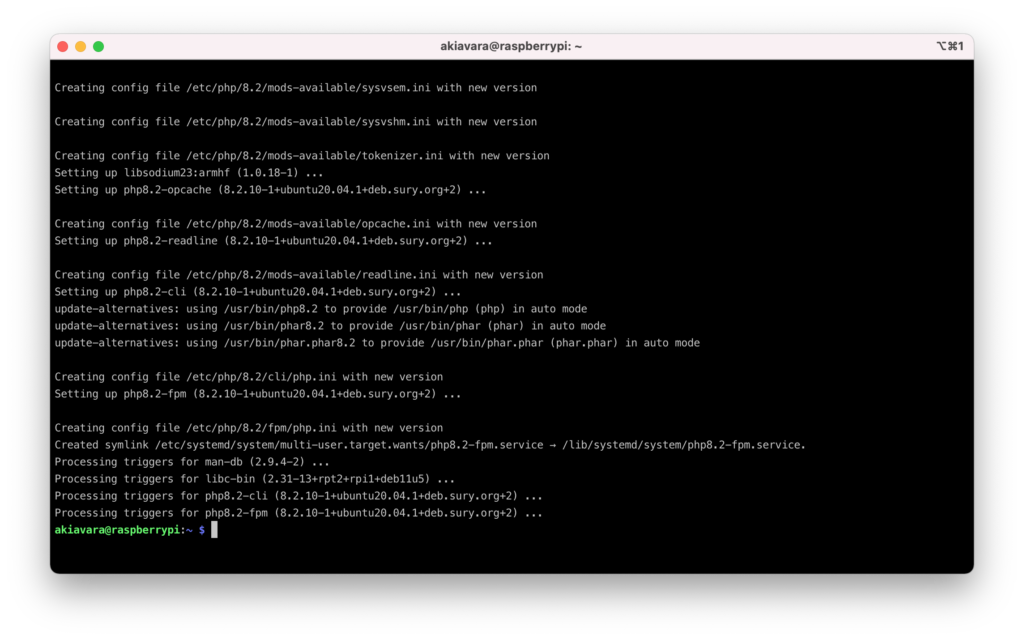
Installer mariadb
Nous allons désormais installer un outil de gestion de base de données nommé Mariadb. Celui-ci est un équivalent de Mysql pour les connaisseurs (il en est issu, du coup vous verrez par la suite que les lignes de commande sont « mysql », c’est normal). Il faut également installer php-mysql afin qu’il puisse utiliser celui-ci. Pour se faire :
$ sudo apt install -y mariadb-server
$ sudo apt install -y php-mysql
Maintenant que l’outil est installé, nous pouvons le lancer pour créer une base de données vierge.
$ sudo mysqlEn entrant cette commande vous ouvrez l’interface de Mysql. Pour en sortir il faut ensuite entrer :
$ exitMais pour l’instant nous allons utiliser cette interface pour créer la base de données. Ici, nous devons entrer des commandes SQL et les terminer par un point virgule. Pour ceux qui ne connaissent pas le SQL, pas de soucis, voici ce qu’il faut entrer (changez « nom_du_projet » par le nom que vous souhaitez) :
create database nom_du_projet;J’ai pour les besoins de cet article mis « wordpress ». Ensuite on peut voir si tout a fonctionné avec la commande suivante :
show databases;Voici le résultat :
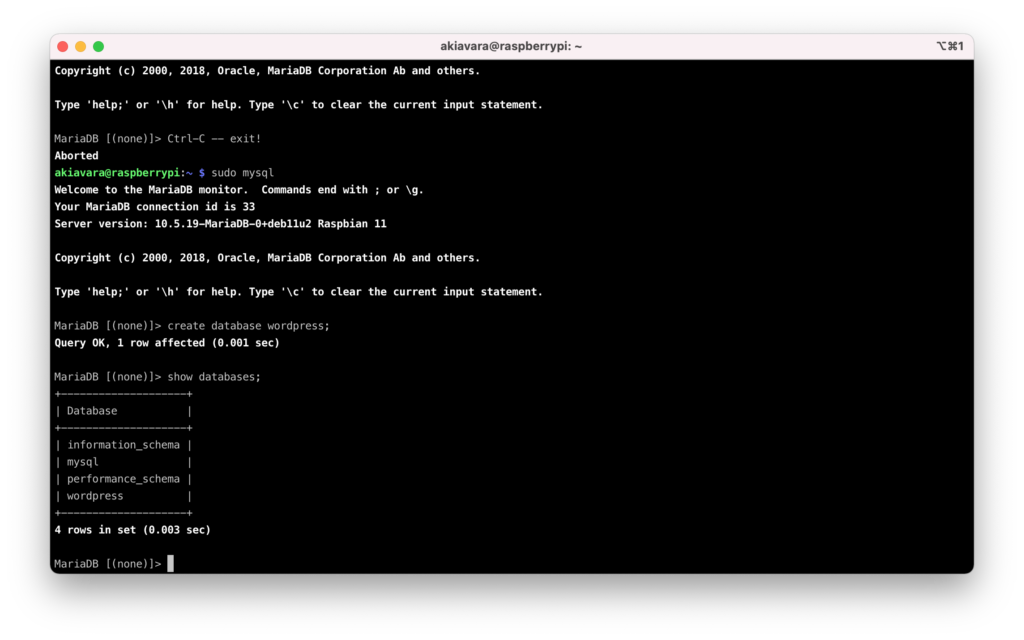
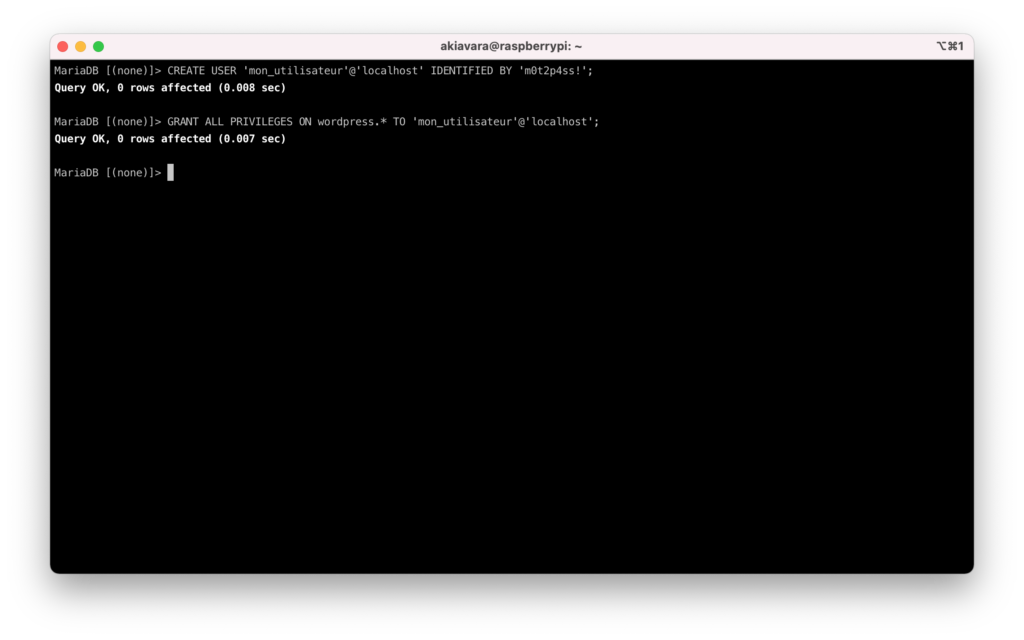
Notre base de données (« wordpress » pour ma part) a bien été créée. Désormais nous allons créer un utilisateur ainsi que son mot de passe. Il nous sera utile par la suite pour installer wordpress (ce dernier ne fera pas les opérations sur la base au nom de « root » qui a tous les droits). Voici les commandes à exécuter pour ça (en remplaçant NOM_UTILISATEUR et VOTRE_MOT_DE_PASSE par ce que vous avez choisi, et NOM_DU_PROJET par le nom de la base de données que vous avez créé précédemment) :
CREATE USER 'NOM_UTILISATEUR'@'localhost' IDENTIFIED BY 'VOTRE_MOT_DE_PASSE';

GRANT ALL PRIVILEGES ON NOM_DU_PROJET.* TO 'NOM_UTILISATEUR'@'localhost';

FLUSH PRIVILEGES;

quit;
Ce qui donne :
Configurer nginx
Rappelez vous, nous avons installé le serveur Nginx précédemment. Dans ce dernier, deux dossiers existent pour déclarer les sites que nous allons utiliser :
- /etc/nginx/sites-available
- /etc/nginx/sites-enabled
Le dossier sites-available sert à placer toutes les configurations des sites que vous souhaitez héberger tandis que sites-enabled contient les configurations des sites réellement actifs à un intant T. Nous allons créer un fichier de configuration pour notre futur site (nginx doit savoir où et comment notre futur site sera servi). Là encore, comme dans la précédente section, changez « NOM_DU_PROJET » par le vôtre :
$ sudo nano /etc/nginx/sites-available/NOM_DU_PROJET.confPour ceux qui ne connaissent pas « nano », il s’agit d’un éditeur de texte. Il vient de créer le fichier et nous demande quoi mettre dedans. Copiez collez le contenu suivant (pensez à modifier le contenu de « NOM_DU_PROJET », et également « SUBDOMAIN.DOMAIN.TLD » par le nom de domaine que vous voulez, exemple « www.monwordpress.fr ») :
server {
    listen 80;
    root /var/www/NOM_DU_PROJET;
    index index.php index.html;
    server_name SUBDOMAIN.DOMAIN.TLD;

    access_log /var/log/nginx/NOM_DU_PROJET.access.log;
    error_log /var/log/nginx/NOM_DU_PROJET.error.log;

    location / {
         try_files $uri $uri/ /index.php?$args;
    }

    location ~ \.php$ {
        include snippets/fastcgi-php.conf;
        fastcgi_pass unix:/run/php/php8.2-fpm.sock;
    }

    location ~ /\.ht {
        deny all;
    }

    location = /favicon.ico {
        log_not_found off;
        access_log off;
    }

    location = /robots.txt {
        allow all;
        log_not_found off;
        access_log off;
    }

    location ~* \.(js|css|png|jpg|jpeg|gif|ico)$ {
        expires max;
        log_not_found off;
    }
}
Pour sauvegarder un fichier sous Nano, faites Ctrl+X puis entrez Y pour « Yes » et faites Entrée. Nous avons créé le fichier de configuration dans la liste des sites disponibles, maintenant nous allons dire qu’il fait partie des sites « activés ». Si vous vous souvenez bien, ça se situe dans le dossier sites-enabled. Voici comment faire :
$ sudo ln -s /etc/nginx/sites-available/NOM_DU_PROJET.conf /etc/nginx/sites-enabled/Nous venons de créer un lien symbolique : en gros le fichier est réellement dans site-available mais il est accessible depuis sites-enabled. Si vous le modifiez d’un coté il le sera de l’autre aussi. Testez que la configuration Nginx est bien ok :
$ sudo nginx -tÇa devrait afficher la sortie suivante :
nginx: the configuration file /etc/nginx/nginx.conf syntax is ok
nginx: configuration file /etc/nginx/nginx.conf test is successful
Nous allons désormais redémarrer Nginx pour prendre en compte la configuration que l’on vient de faire :
$ sudo systemctl reload nginxDans le fichier de configuration que je vous ai fait copier / coller, vous avez dû remarquer la ligne suivante « root /var/www/NOM_DU_PROJET« . Cela signifie que lorsque l’on entrera le nom de domaine que vous avez choisi dans un navigateur web, Nginx ira chercher le code site dans ce dossier. Mais actuellement ce dernier n’existe pas, il faut le créer :
$ sudo mkdir /var/www/NOM_DU_PROJETEnfin, pour finir sur la partie Nginx nous allons faire en sorte que lorsque vous entre le nom de domaine dans votre navigateur, ça soit votre Raspberry Pi qui réponde. Cette manipulation ne marchera QUE sur votre machine (celle sur laquelle vous êtes actuellement). Pour se faire nous allons modifier les « hosts » de la machine pour que celle-ci n’aille pas demander l’IP qui correspond au nom de domaine voulu, mais bien qu’elle suive ce que vous avez configuré. Voici la manipulation à suivre (à faire sur votre machine à vous, pas sur le Raspberry Pi) :
- Si vous êtes sur Mac ou Linux, ouvrez une autre console et entrez la ligne de commande suivante :
$ sudo nano /etc/hostsNous avons vu plus haut comment fonctionne Nano. Ici comme vous êtes sur votre machine locale vous allez devoir entrer votre mot de passe pour avoir le droit de modifier le fichier en question. Vous pouvez aller en bas du fichier dans l’éditeur et entrer la ligne de configuration suivante :
192.168.1.29 SUBDOMAIN.DOMAIN.TLDIci, changez l’IP pour celle de votre Raspberry Pi et SUBDOMAIN.DOMAIN.TLD par le nom de domaine que vous avez mis dans le fichier de configuration.
- Sur Windows
Cliquez sur « Démarrer » puis cherchez « Bloc notes » dans la barre de recherche. Faites un clic-droit sur « Bloc-notes » puis cliquez sur « Exécuter en tant qu’administrateur ». Cliquez sur « Fichier », « Ouvrir », remplacez « Fichier texte (*.txt) » par « Tous les fichiers » puis ouvrez le fichier « C:\windows\system32\drivers\etc\hosts ». Dans ce fichier ajoutez la ligne suivante :
192.168.1.29 SUBDOMAIN.DOMAIN.TLDIci, changez l’IP pour celle de votre Raspberry Pi et SUBDOMAIN.DOMAIN.TLD par le nom de domaine que vous avez mis dans le fichier de configuration.
Intaller wordpress
Enfin nous voilà à la dernière étape. Nous pouvons repasser sur la console connectée au Raspberry Pi. Placez vous dans le dossier du projet via la commande :
$ cd /var/www/NOM_DU_PROJETVoici maintenant comment télécharger wordpress, extraire l’archive et supprimer le dossier temporaire créé :
$ sudo wget https://wordpress.org/latest.tar.gz
$ sudo tar -zxvf latest.tar.gz
$ sudo mv wordpress/* .
$ sudo rm -rf wordpress
Il faut ensuite modifier les permissions pour que l’on puisse y accéder via le navigateur :
$ sudo chown -R www-data:www-data *
$ sudo chmod -R 755 *
Ouvrez un navigateur et allez à l’adresse que vous avez choisi (SUBDOMAIN.DOMAIN.TLD), vous devriez voir ceci :
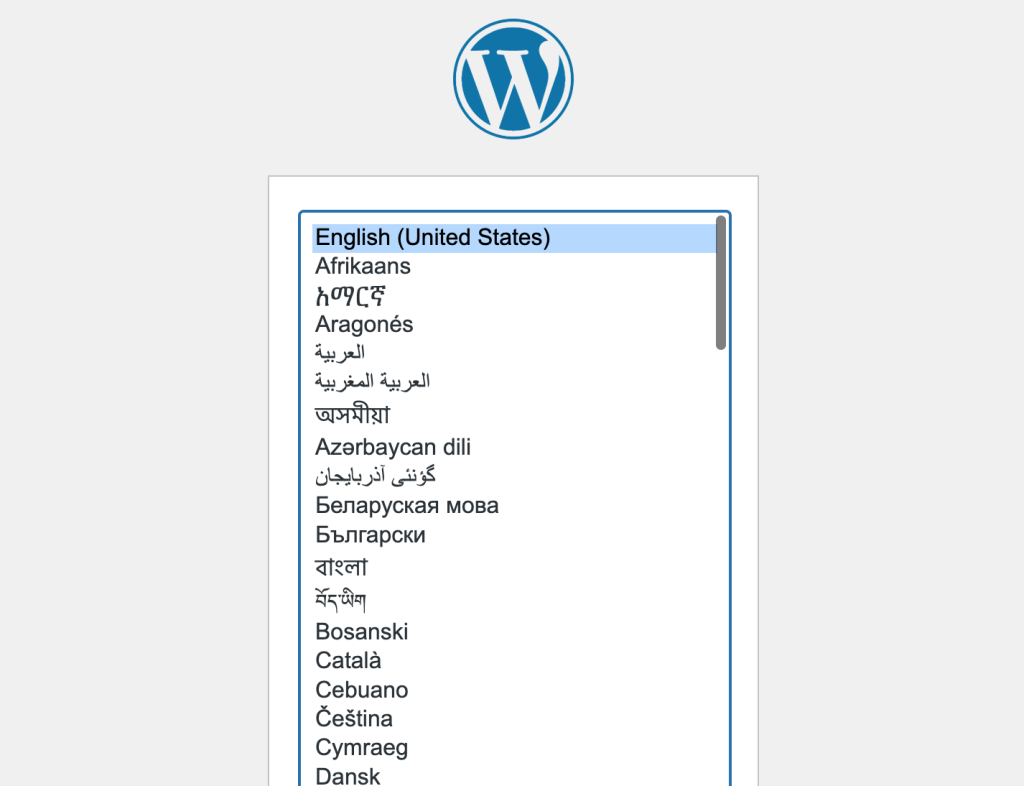
Sélectionnez votre langue et passez à la suite. La page suivante vous indique la procédure à suivre, mais nous allons la découvrir ensemble. Vous pouvez donc cliquer sur « C’est parti ! »
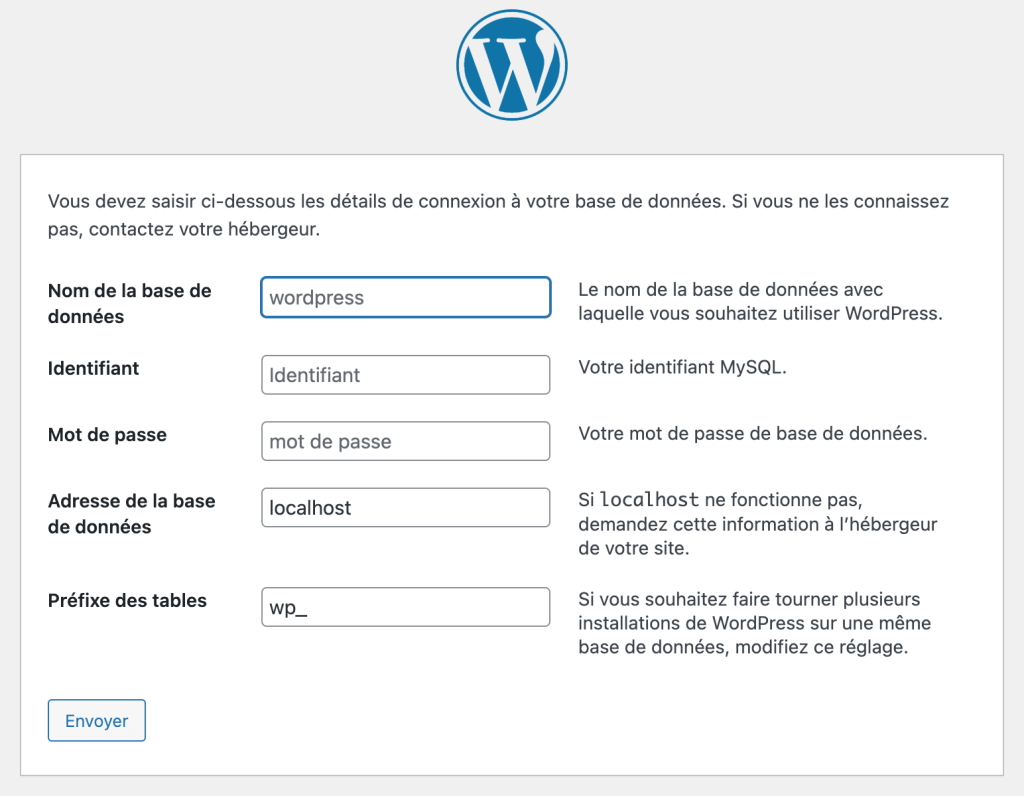
Nom de la base de données : NOM_DU_PROJET (voir section base de données plus haut)
Identifiant : NOM_UTILISATEUR
Mot de passe : YOUR_PASSWORD
Adresse de la base de données : laisser « localhost »
Préfixe des tables : laisser « wp_ »
A l’étape suivante wordPress indique qu’il n’est pas possible pour lui de créer lui-même le fichier « wp-config.php » :
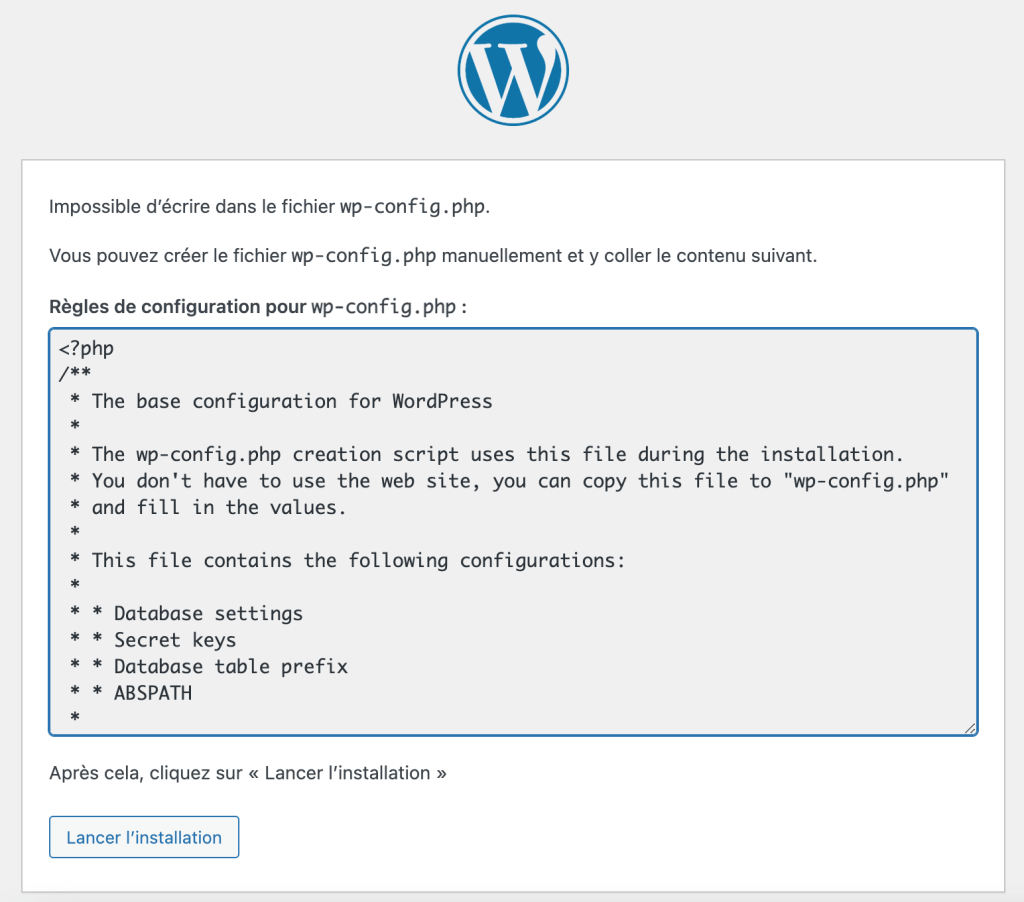
Nous allons donc le créer nous-même. Dans votre console connectée au Raspberry Pi, dans le dossier du projet (« /var/www/wordpress » pour ma part) créez le fichier via la commande suivante :
$ sudo nano wp-config.phpCollez dans le fichier le contenu donné par wordPress et sauvegardez (toujours de la même façon : Ctrl + X, puis entrez Y et enfin validez via la touche Entrée) . Vous pouvez désormais revenir sur votre navigateur et cliquer sur le bouton « Lancer l’installation ».
Vous ne devriez pas avoir besoin de moi pour l’étape suivante qui consiste à entrer le titre du site, un identifiant et mot de passe pour l’administrer et votre email.
Bravo ! Votre wordpress est installé. Vous devriez être redirigés vers un formulaire de connexion. Une fois connecté vous devriez arriver dans la zone d’administration qui devrait ressembler à ceci :