
Bonjour à tous et bienvenue sur ce site consacré à la programmation et à l’informatique en général. Étant moi même dans le monde de la programmation depuis plus de 10 ans, je vais partager sur ce site mes connaissances. Et rien de mieux pour commencer que de faire un article sur o2switch, qui est l’hébergeur de ce site web.
Je tiens à préciser que je ne suis pas sponsorisé de quelque manière que ce soit par o2switch, cependant je me suis tâté un bon moment avant de partir chez eux ou chez Hostinger qui est très souvent cité comme référence de l’hébergement de site WordPress sur le web. En comparant les 2 sur le net on tombe toujours sur des sites qui font des comparatifs similaires basés sur les atouts affichés sur les sites officiels. Super pour se faire un avis…
De mon coté j’ai pris un abonnement o2switch et je vais vous montrer ici ce que ça vaut et comment démarrer chez eux afin que vous vous fassiez vous-mêmes votre propre avis. Nous allons voir le processus d’achat et nous allons configurer un site WordPress de base.
O2switch et son offre unique d’hébergement
Si vous allez sur le site officiel de o2switch, vous constaterez que ce qui fait sa force mais aussi sa faiblesse, c’est qu’il propose une offre unique. Pas d’hébergement light, medium et premium non. Uniquement un hébergement à 7€ HT par mois. Le coût paraît élevé et il est souvent cité dans les sites que j’évoques plus haut (le comparant à ses concurrents). Faire une telle comparaison tient de la méconnaissance ou de la malhonnêteté. L’hébergement proposé ici contient un espace disque illimité, 12 CPU, 48 Go de RAM, etc. Comprenez bien que je ne fais pas la promotion de o2switch et que probablement Hostinger est extraordinaire, mais l’offre de ce dernier, en version business qui est la version équivalente en prix, contient 2 CPU, 200 Go de stockage, 1.5 Go de RAM. Les 2 ne sont donc pas comparables.
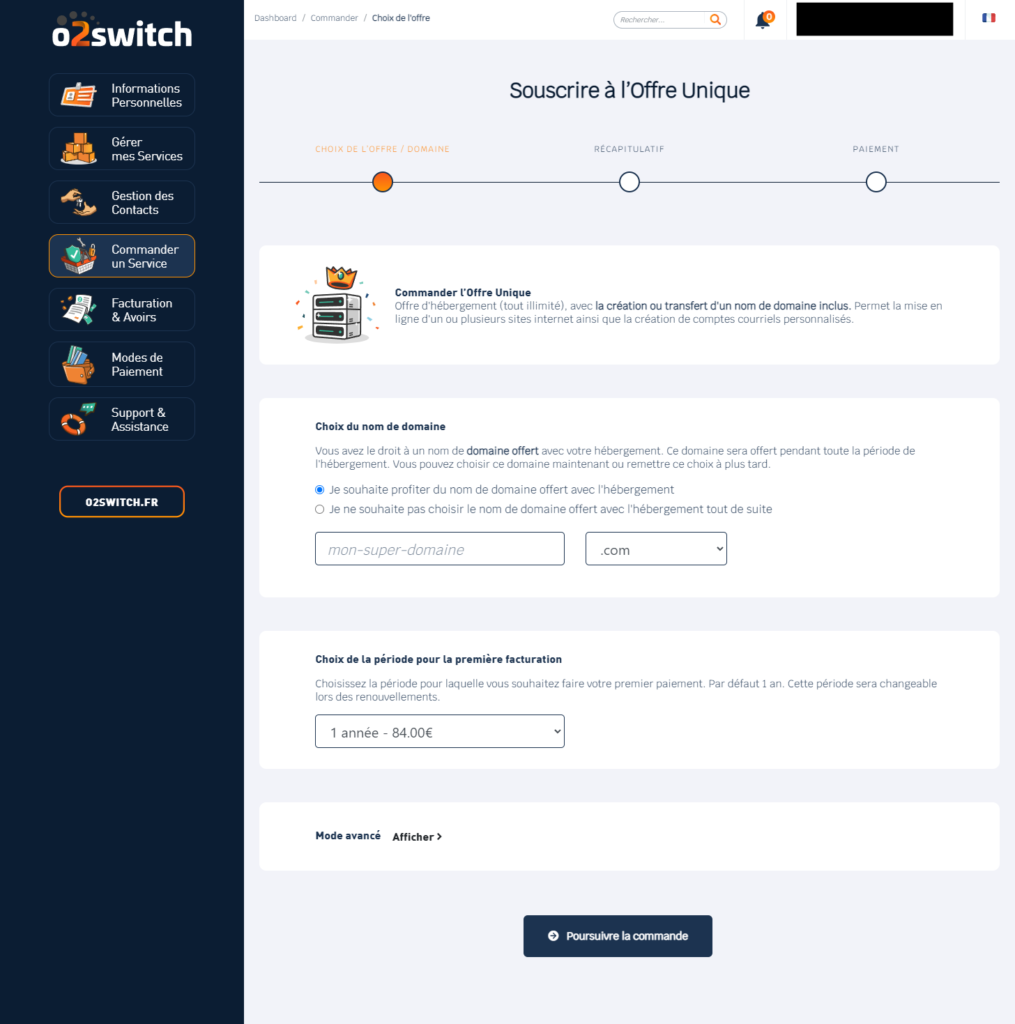
Après s’être inscrit sur le site le processus de commande est simple. La première étape demande le nom de domaine voulu ainsi que la durée d’abonnement :
L’étape 2 permet d’ajouter un coupon, ce qui m’a été très utile, la page d’accueil du site montrant l’existence d’un coupon « YETI2023 », le coût de l’hébergement est passé à 235,87 € pour une offre de 3 ans avec le nom de domaine inclus (66,53 € de réduction grâce à ce coupon ce qui est pas négligeable). Après avoir payé vous devriez voir l’écran suivant :
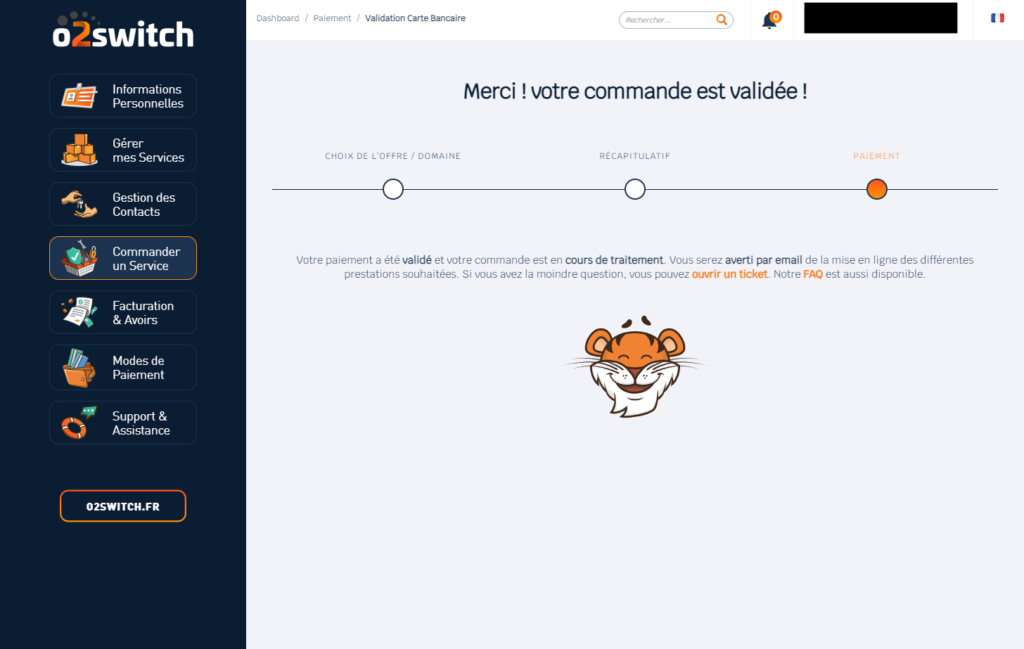
Une fois le paiement terminé vous devez attendre quelques minutes avant de recevoir les informations de votre achat.
Le site sur lequel vous êtes (o2switch.fr) ne vous sert qu’à acheter un abonnement ou un nom de domaine. Pour tout ce qui est de la gestion de votre serveur, il s’agira d’aller sur ce qu’ils appellent le cPanel qui est sur une autre adresse. Le mail que vous avez reçu vous donne les identifiants de connexion à ce dernier et ceux du FTP. Voici ce que vous devriez voir une fois connecté au cPanel :
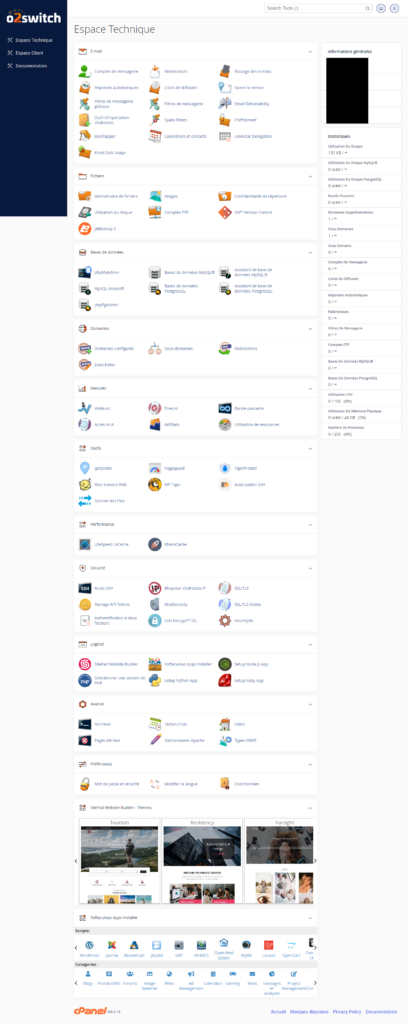
Personnellement je trouve l’interface très simple à comprendre, à voir par la durée si elle est intuitive. Mais les sections sont claires (emails, sécurité, domaines, etc).
Sécuriser son compte o2switch
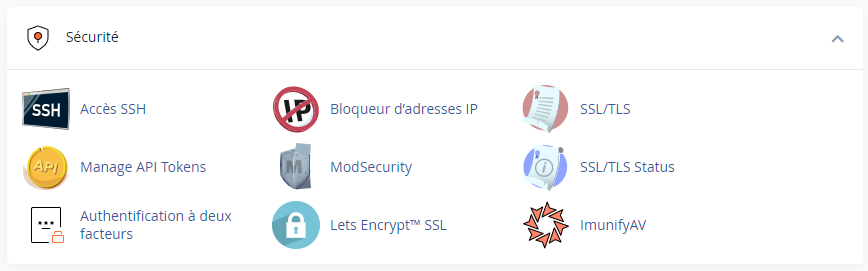
Pour quelque chose de si important qu’un serveur web, je commencerai personnellement par m’occuper de la sécurité :
Configurer l’authentification à deux facteurs
Je vous conseille donc d’aller dans l’application « Authentification à deux facteurs ». Dans cette section vous verrez un QR code que l’on utilisera bientôt. Il faut au préalable avoir téléchargé une de ces applications sur son téléphone :
Pour ma part j’ai installé Duo Mobile, je ne parlerai donc que de la procédure pour l’utiliser. Mais cette dernière doit être similaire sur Google Authenticator.
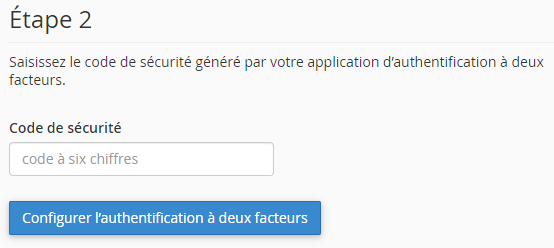
Lors de la première ouverture de l’application celle-ci nous demande soit « Configurer le compte » soit « J’ai déjà des comptes ». Sélectionnez « Configurer le compte » puis « Utiliser un code QR ». Autorisez l’accès à votre appareil photo et scannez le QR Code qui s’affiche dans Cpanel. Votre code sera automatiquement détecté par Duo Mobile qui vous demandera ensuite de donner un nom à l’application que vous venez de lier. Vous pouvez mettre « o2switch » par exemple. Continuer à configurer les étapes suivantes jusqu’à arriver à l’écran de succès. Désormais vous devriez voir un écran avec votre compte et un code d’accès qui s’affiche. Ce dernier est renouvelé toutes les 30 secondes. Attendez qu’un code apparaisse et entrez le dans le champ prévu à cet effet dans Cpanel :
Une fois validé vous devriez avoir ce message de confirmation :
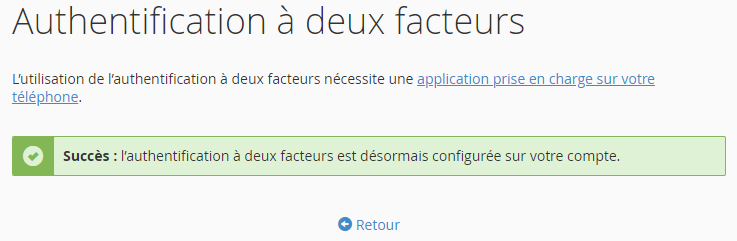
La première fois que j’ai essayé ça n’a pas marché, j’ai dû supprimer le compte o2switch sur Duo, le recréer et recommencer. Si vous êtes dans le même cas vous savez quoi faire du coup.
Désormais, à chaque fois que vous voudrez vous connecter à Cpanel, il faudra ouvrir l’application Duo sur votre téléphone et entrer, en plus, le code qui sera affiché. Je sais, ça paraît être une contrainte vu comme ça mais personnellement je préfère perdre 2 secondes à chaque connexion que de me faire voler mon compte. A bon entendeur 🙂
Configurer un certificat de sécurité pour un site en https
Dans la section sécurité vous trouverez l’application « Lets Encrypt SSL ». Lets Encrypt est une entité de certification bien connue car gratuite et libre, maintenant elle fait pas des merveilles, si vous souhaitez faire un site très sécurisé ou de e-commerce je vous recommande d’acheter un certificat de sécurité auprès d’acteurs dédiés. Dans tous les cas, ça fera largement le travail pour ce que l’on veut.
O2switch a rendu l’ajout de certificat Lets Encrypt très simple, il suffit de descendre dans la page, trouver le nom de domaine que vous avez acheté à l’étape précédente et cliquer sur « Générer ». À l’étape suivante sélectionner le domaine que vous voulez, pour ma part « www.lecoindudev.fr » et cliquez sur « Générer »
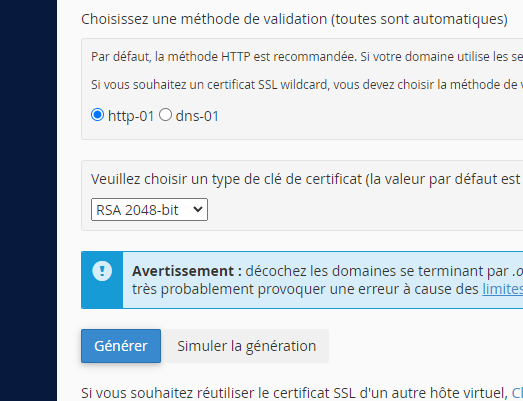
L’opération prend un peu de temps et ensuite il faut laisser le serveur redémarrer (l’interface ne donne aucune indication du statut d’avancement) mais ensuite quand vous vous rendez sur votre nom de domaine vous devriez voir que le HTTPS est ok! Un clic sur le cadenas de votre navigateur vous indiquera que le site est sécurisé. Pour le coup o2switch a rendu l’opération très simple !
Installer WordPress
À ce stade nous avons un serveur, un nom de domaine, un certificat de sécurité ; cependant si on accède au site on obtient une page vide. Si vous vous y connaissez en informatique vous pouvez vous connecter en SSH au serveur et y faire ce que bon vous semble. Pour les besoins de ce tuto nous allons installer WordPress, un CMS permettant de monter rapidement un site web comme celui que vous visitez actuellement, et ce via l’interface cPanel, parce que je pense que c’est ce qui conviendra le plus au grand public.
Installation via l’app instaler
Nous allons pour se faire nous intéresser à la section « Logiciel » :
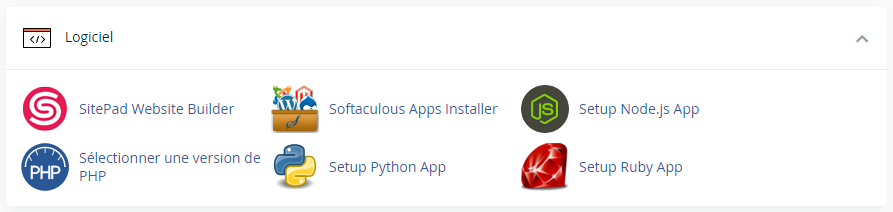
D’abord, rendez vous dans l’application « Sélectionner une version de PHP ». PHP est le langage de programmation utilisé par WordPress. A l’heure où j’écris ces lignes la dernière version de PHP est la 8.1. C’est toujours bien de prendre la dernière version (une fois qu’elle a été éprouvée) car probablement plus rapide, avec plus de fonctionnalités, etc. Dans cette section, cliquez sur le sélecteur de version et choisissez la dernière puis cliquez sur « Apply ». Si vous ne vous y connaissez pas en PHP je vous conseille de laisser les extensions et les options telles quelles.
Revenez ensuite à l’accueil et allez dans « Softaculous Apps Installer » (voir ma capture d’écran ci-dessus). WordPress étant un des CMS les plus populaires il est normal qu’il apparaisse en premier dans les apps à installer. Cliquez sur « install »
La page suivante va vous demander des informations concernant le futur site WordPress : votre nom d’utilisateur pour administrer le site, le mot de passe, le titre du site et sa description, etc. Rien de bien compliqué ici. De mon coté j’ai ajouté quelques plugins proposés (loginizer, speedycache, backuply), mais rien de méchant vous pourrez en ajouter / supprimer par la suite. Finalisez l’installation, une barre de progression apparaîtra. Une fois le message de succès affiché vous pourrez visiter votre nouveau site, ainsi que son interface d’administration. Bravo, vous êtes l’heureux ou l’heureuse propriétaire d’un site Web.
Passer le site en HTTPS
Dernier conseil : votre site est toujours accessible en « http » de manière non chiffrée, même si on a généré un certificat de sécurité. Je vous conseille de forcer la redirection vers « https » (ce serait même bête de pas le faire). Pour faire ça, rendez vous dans cPanel et allez dans l’application « WP Tiger ». Cette dernière se présente elle même comme outil permettant de gérer facilement des sites WordPress. Ça tombe bien, c’est notre cas :). Cliquez sur « Gérer mon site » puis sur « SSL / Https », enfin « Forcer le site en Https » :
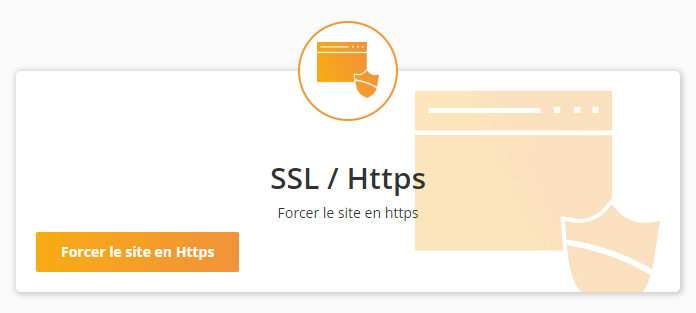
Voilà désormais votre site redirigera vers la version https si vous tentez d’y accéder en http ! Simple non ?
Je vais m’arrêter là pour le test, je pourrais aller plus loin : tester le FTP / SSH / une app Node JS ou python, etc. Mais je me garde tout ça pour plus tard, l’heure est maintenant venue de la conclusion de ce premier essai.
Conclusion, que vaut o2switch
Je l’ai déjà mis plus haut dans cet article : je ne suis pas sponsorisé par o2switch, je l’ai juste pris pour mon hébergement personnel. Mon ressenti est très positif, surtout grâce à l’offre du moment qui fait que le coût d’un abonnement 3 ans était équivalent à un abonnement 4 ans Hostinger qui est montré comme la référence. Oui 3 c’est moins que 4, en revanche les atouts proposés par o2switch : capacités du serveur, possibilité de mettre plusieurs applications (faire des programmes Python / Node JS /etc) sont bien supérieurs pour moi. C’est pour cette raison que j’ai choisi o2switch.
Si, en revanche, vous n’êtes pas dans mon cas et que vous ne souhaitez qu’un blog WordPress ou autre CMS, que vous n’ambitionnez pas d’utiliser un serveur dans toutes ses capacités, alors ces avantages disparaissent.
Pour finir, étant français, si je vois 2 produits identiques dont un est français je préfère choisir ce dernier (notamment pour l’emploi) mais c’est un avis totalement personnel :).
J’espère vous avoir montré un premier aperçu de cet hébergeur, ce qu’il est possible de faire même si je me suis limité à l’installation d’un WordPress, et quoi qu’il en soit de votre choix, il sera bon !