

Quelque soit la technologie sur laquelle vous travaillez, vous avez probablement les mêmes opérations à réaliser, et ce de manière récurrente. Ici en l’occurrence je vais parler de Salesforce Commerce Cloud. Il m’arrive d’avoir souvent à setup une sandbox afin de travailler sur un projet. Lorsqu’on réalise cette opération on se retrouve avec une machine vierge de toutes données. Il faut donc ensuite les importer. Certaines données à importer doivent être propres et exhaustives (comme le catalogue), mais pour d’autres on pourrait les générer aléatoirement : c’est le cas des pricebooks (les listes de définitions de prix) et des inventories (les fichiers de définition de stock).
Concernant les pricebooks, j’ai trouvé sur le net un outil qui le fait déjà, que vous pouvez trouver ici : sfcc-catalog-pricebook. Je me suis inspiré de ce dernier pour faire le mien que j’ai nommé de la même façon : sfcc-catalog-inventory.
Retour sur les « inventory » SFCC
Le format XML des inventory
Comme pour la plupart des imports / exports de Salesforce Commerce Cloud, les « inventory » (qui décrivent le stock disponible pour chaque produit du catalogue) sont des fichiers XML. Ces fichiers doivent donc respecter un formalisme décrit dans un document XSD fourni dans la documentation officielle.
Au final ce XML est simple à comprendre : il peut contenir plusieurs définitions d’inventory, dans notre cas nous considèrerons qu’on aura un inventory par fichier XML. Ensuite il y a un en-tête dans lequel on définit l’identifiant de l’inventory, quelques options pour dire si par exemple on veut que les produits soient par défaut en stock ou pas, etc. Un exemple vaut mieux qu’un long discours, voici un fichier de base :
<?xml version="1.0" encoding="UTF-8"?>
<inventory xmlns="http://www.demandware.com/xml/impex/inventory/2007-05-31">
  <inventory-list>
    <header list-id="my-great-inventory">
      <default-instock>false</default-instock>
      <description/>
    </header>
    <records>
      <record product-id="A00001">
        <allocation>100</allocation>
      </record>
      <record product-id="A00002">
        <allocation>50</allocation>
      </record>
      <record product-id="A00003">
        <allocation>35</allocation>
      </record>
      <record product-id="A00004">
        <allocation>20</allocation>
      </record>
    </records>
  </inventory-list>
</inventory>
Dans notre cas nous avons un inventory dont l’identifiant est « my-great-inventory », et on dit que le produit A00001 a un stock de 100, le produit A00002 un stock de 50, etc.
Importer un fichier XML d’inventory
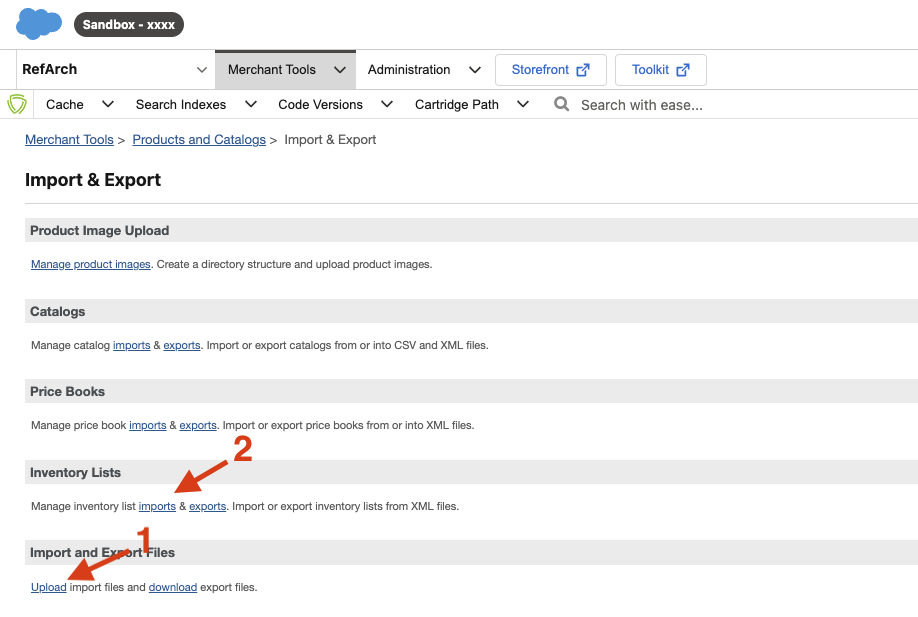
Si vous êtes coutumiers de Salesforce Commerce Cloud vous devriez être à l’aise avec cette partie. Un fichier XML d’inventory s’importe dans le back-office (le Business Manager) de la sandbox, dans « Merchant Tools > Products and Catalogs > Import & Export ». Il faut tout d’abord cliquer sur « Upload » et suivre la procédure pour envoyer le fichier puis revenir sur l’interface et cliquer sur le bouton « Import » de la section « Inventory Lists » :
L’outil sfcc-catalog-inventory
Comme on a vu précédemment, pour les besoins d’une sandbox il n’est pas nécessaire d’avoir des stocks parfaits (correspondant à une réelle image de stock). Un XML avec des valeurs random dedans peut faire le travail. J’ai donc développé l’outil sfcc-catalog-inventory qui permet de générer un tel fichier à partir d’un fichier catalog (et le package npm sfcc-catalog-inventory ici)
Pour l’installer je vous conseille de passer par npm :
npm install -g @akiavara/sfcc-catalog-inventoryUne fois installé, vous pouvez accéder à l’aide en entrant la ligne de commande « sfcc-catalog-inventory » sans paramètres. Vous devriez voir ceci :
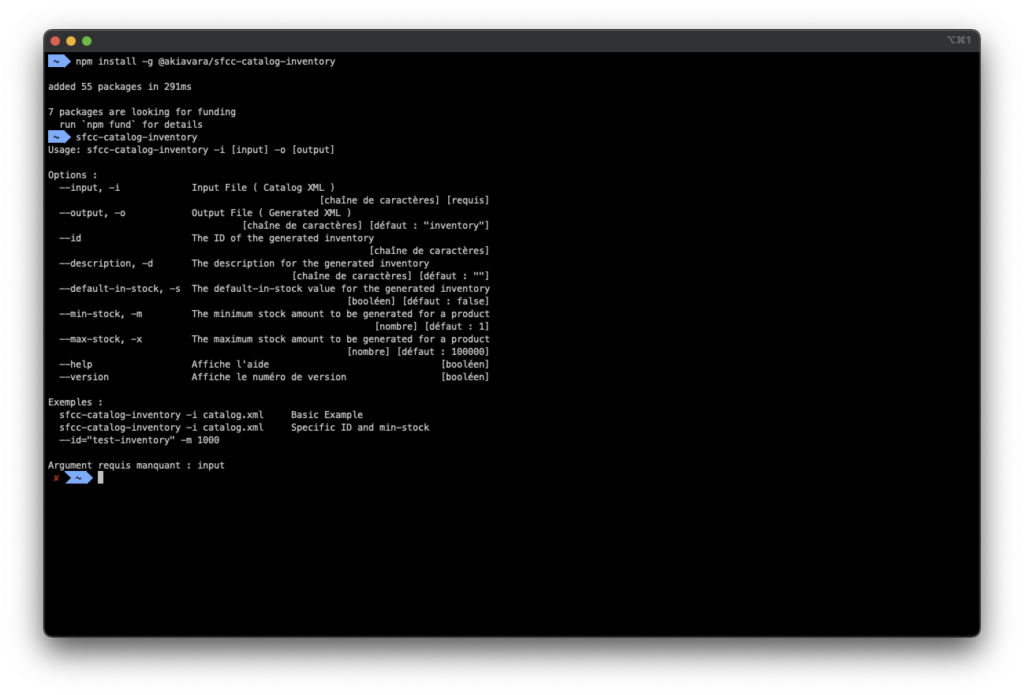
Le seul paramètre obligatoire est le « -i » pour préciser le chemin vers le fichier XML contenant le catalogue. Je vous conseille toutefois de préciser le paramètre « -o » pour donner un nom au fichier qui sera généré et un « –id » qui correspondra à l’identifiant de votre inventory. Exemple :
sfcc-catalog-inventory -i catalog.xml -o inventory.xml --id "test-inventory" -m 10 -x 20Dans mon exemple j’ai aussi précisé que je voulais des stocks compris entre 10 et 20. Vous pouvez utiliser ces paramètres « -m » et « -x » pour aussi avoir des produits sans stock (ce qui peut être utile pour vos tests).
Voilà j’espère que ce script vous sera utile.