

Développer son application React Native c’est cool, mais vient le moment où on souhaite la déployer sur le Play Store d’Android. Le tutoriel officiel est super bien expliqué et pour la plupart d’entre vous amplement suffisant. Cependant, pour ma part j’ai rencontré quelques difficultés et si ce post peut aider certains d’entre vous alors tant mieux !
Génération des clefs de sécurité (keystore)
Pour générer une application de production, que ce soit pour iOS / Android ou même desktop si on ne parle pas de React Native, il faut la signer. Si vous n’êtes pas adepte de cryptographie dites vous qu’une signature électronique est similaire à une signature papier. Vous créez vos clefs (imaginez votre signature dans votre tête) et chaque fois que vous signez votre application avec vos clefs vous prouvez que vous êtes le propriétaire de l’application (comme quand vous signez des papiers).
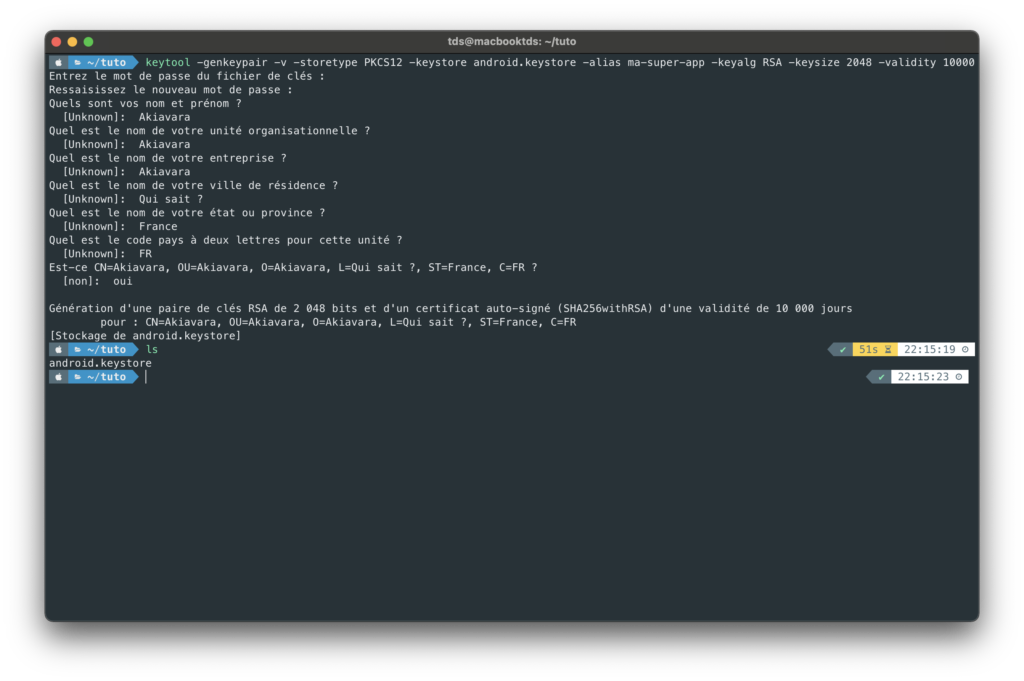
Pour générer ça nous allons utiliser l’outil « keytool ». Ouvrez un terminal et lancez la commande suivante :
keytool -genkeypair -v -storetype PKCS12 -keystore android.keystore -alias my-key-alias -keyalg RSA -keysize 2048 -validity 10000Changez « my-key-alias » pour l’alias que vous souhaitez (exemple ma-super-app). Keytool est un outil qui vient avec l’installation de Java. Si votre console ne trouve pas cet outil c’est soit que vous avez pas mis les bonnes information dans votre path (linux et mac) ou que vous êtes pas dans le bon dossier sous Windows (qui est à priori sous « C:\Program Files\Java\jdkx.x.x_x\bin »).
La commande vous demandera un mot de passe ainsi que certaines informations personnelles. Surtout faites en sorte que votre mot de passe soit complexe et souvenez-vous-en. Voici ce que vous devriez obtenir :
Configuration pour générer la release
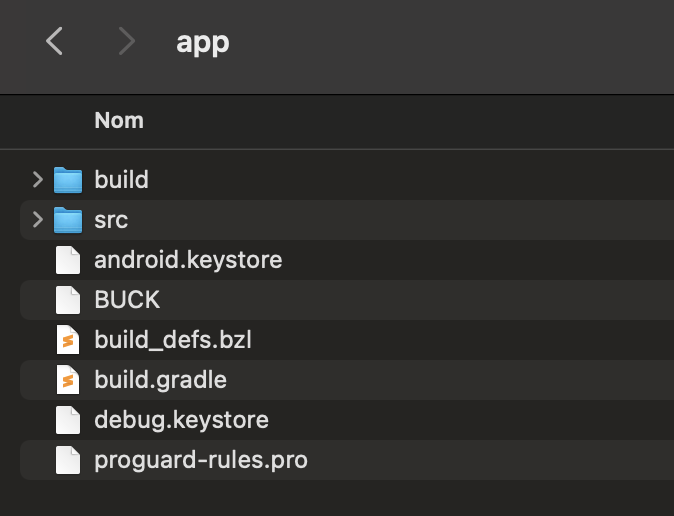
Maintenant que nous avons le keystore obligatoire pour générer notre application release, nous allons pouvoir l’utiliser dans notre application React Native. Copiez votre fichier « android.keystore » (pour la petite info vous pouvez le nommer comme vous voulez) dans le dossier « android/app » de votre application :
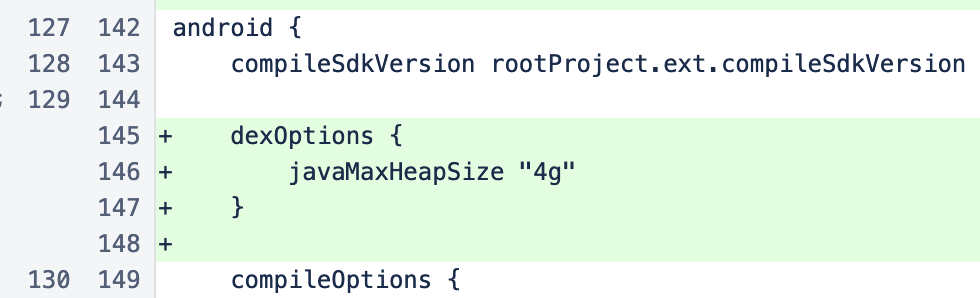
Ouvrez maintenant le fichier « android/app/build.gradle » de votre application dans un IDE. Cherchez la déclaration « android » et ajoutez l’information suivante (« dexOptions ») :
...
android {
    compileSdkVersion rootProject.ext.compileSdkVersion

    dexOptions {
        javaMaxHeapSize "4g"
    }

    ...
}
...
Dans ce même fichier, toujours dans « android », cherchez « buildTypes » et plus précisément la façon de build la release. Changez la valeur « signingConfigs.debug » pour « signingConfigs.release » :

Maintenant nous allons devoir mettre dans ce même fichier les instructions pour signer notre application. Le souci est qu’il faut mettre le mot de passe pour ça. Nous avons donc une solution utilisable partout qui est de mettre vos informations en clair dans un fichier de propriétés, ou une méthode plus propre que j’utilise personnellement sur mon Mac pour éviter d’avoir à faire ça. Dans tous les cas nous ne mettrons pas nos mots de passe dans le fichier build.gradle !
Solution pour les 3 OS (mais préférez la prochaine si vous êtes sous Mac)
Ouvrez le fichier « android/gradle.properties » et ajoutez les informations suivantes :
MYAPP_UPLOAD_STORE_FILE=android.keystore
MYAPP_UPLOAD_KEY_ALIAS=my-key-alias
MYAPP_UPLOAD_STORE_PASSWORD=le_mdp_entré_précédemment
MYAPP_UPLOAD_KEY_PASSWORD=le_mdp_entré_précédemment
Bien évidemment changez les valeurs pour celles que vous avez choisi précédemment. Nous pouvons revenir sur le fichier « android/app/build.gradle » dans lequel il faut ajouter :
...
android {
    ...
    signingConfigs {
        debug {
            ...
        }
        release {
            if (project.hasProperty('MYAPP_UPLOAD_STORE_FILE')) {
                storeFile file(MYAPP_UPLOAD_STORE_FILE)
                storePassword MYAPP_UPLOAD_STORE_PASSWORD
                keyAlias MYAPP_UPLOAD_KEY_ALIAS
                keyPassword MYAPP_UPLOAD_KEY_PASSWORD
            }
        }
    }
    ...
}
...
Et c’est bon !
Solution plus propre pour Mac
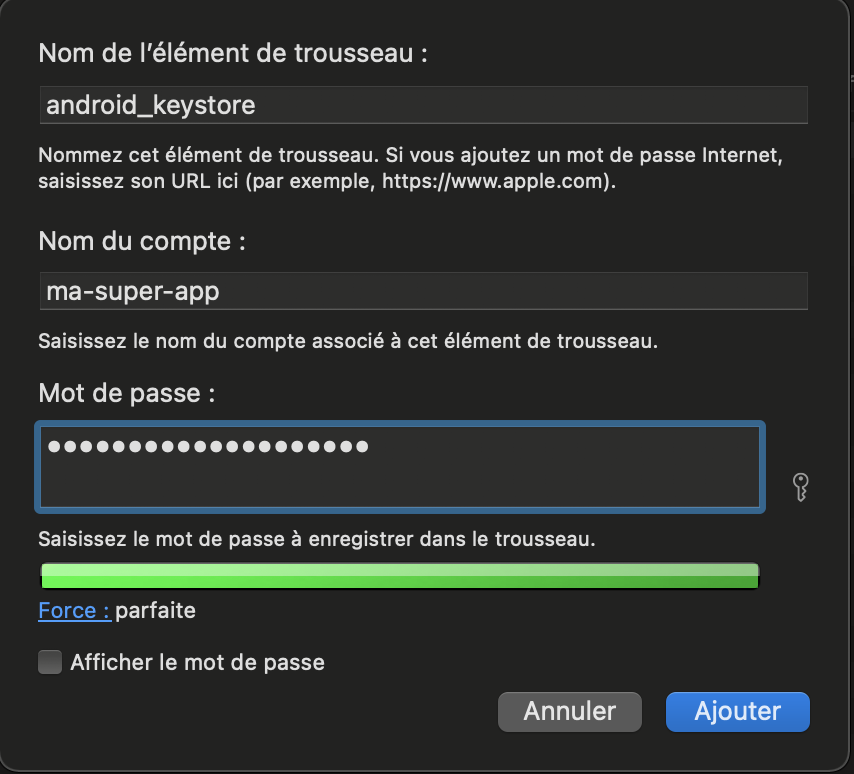
Mettre ses informations dans « gradle.properties » n’est pas une mauvaise pratique mais pour ma part j’aime limiter les fichiers qui contiennent des mots de passe sur mon ordinateur. Sur Mac nous pouvons utiliser le Trousseau d’accès. Pour se faire appuyez sur barre d’espace + bouton Cmd. Chezchez « trousseaux d’accès » et ouvrez le logiciel. Cliquez sur le bouton en haut en forme de nouveau fichier :

En nom d’élément du trousseau je vais partir sur « android_keystore » (on va le réutiliser par la suite). En nom du compte vous pouvez y mettre l’alias que vous avez choisi précédemment (ici « ma-super-app »). Enfin entrez le mot de passe que vous avez utilisé pour générer votre keystore :
Une fois l’identifiant enregistré vous pouvez quitter le Trousseaux d’accès. Dans votre fichier « android/app/build.gradle » ajoutez en tout début (avant la déclaration « android ») :
def getPassword(String currentUser, String keyChain) {
    def stdout = new ByteArrayOutputStream()
    def stderr = new ByteArrayOutputStream()

    exec {
        commandLine 'security', '-q', 'find-generic-password', '-a', currentUser, '-s', keyChain, '-w'
        standardOutput = stdout
        errorOutput = stderr
        ignoreExitValue true
    }

    //noinspection GroovyAssignabilityCheck
    stdout.toString().trim()
}

def pass = getPassword("ma-super-app","android_keystore")
Ici nous venons de déclarer une fonction getPassword qui va aller chercher dans le Trousseaux d’accès le mot de passe qu’on y a inséré précédemment. Bien sûr changez « ma-super-app » par votre propre alias.
Enfin, dans le même fichier, ajoutez une configuration de release prenant en compte le mot de passe stocké dans la variable « pass »:
...
android {
    ...
    signingConfigs {
        debug {
            ...
        }
        release {
            storeFile file('android.keystore')
            storePassword pass
            keyAlias 'ma-super-app'
            keyPassword pass
        }
    }
    ...
}
...
Là aussi remplacez « ma-super-app » par votre alias. Voilà, désormais quand vous génèrerez un APK de production le mot de passe ne sera pas lu dans un fichier mais accédé dans votre Trousseaux d’accès. Quand ça se fera la console vous demandera quand même votre mot de passe administrateur système (heureusement que l’on ne peut pas accéder à tous les mots de passe du Trousseaux d’accès comme ça !).
Pourquoi ce serait plus sécurisé alors s’il faut quand même que je donne mon mot de passe ? C’est simple : dans notre cas présent le mot de passe est demandé à la volée (quand nous génèreront l’APK). Ce mot de passe n’est jamais stocké nulle part. Il n’est pas dans un fichier accessible en libre accès sur votre machine, et ça c’est bien !
Bonus
Quelque soit votre OS je vous recommande d’ouvrir votre fichier « android/gradle.properties » et d’ajouter les lignes suivantes en fin de fichier :
org.gradle.daemon=true
org.gradle.jvmargs=-Xmx4096m
Génération de l’APK de release
Nous avons à ce stade tous les éléments pour générer la release et nous pourrions lancer la ligne de commande donnée par le tutoriel officiel, cependant je n’aime pas retenir par cœur les lignes de commande et il se peut que vous rencontriez un problème de ressources dupliquées. C’est pourquoi je me suis inspiré de cette réponse Stack Overflow pour ajouter une configuration dans le fichier package.json. Ouvrez-le et ajoutez ceci dans la partie scripts :
  "scripts": {
    ...
    "android-debug-build": "react-native bundle --platform android --dev false --entry-file index.js --bundle-output android/app/src/main/assets/index.android.bundle --assets-dest android/app/src/main/res/ && cd android && ./gradlew assembleDebug && cd ..",
    "android-release-build": "react-native bundle --platform android --dev false --entry-file index.js --bundle-output android/app/src/main/assets/index.android.bundle --assets-dest android/app/build/intermediates/res/merged/release/ && rm -rf android/app/src/main/res/drawable-* && rm -rf android/app/src/main/res/raw/* && cd android && ./gradlew assembleRelease && cd .."
    ...
  },
Si vous regardez en détail ce que font ces commandes vous verrez des commandes « rm » pour éviter d’avoir ces ressources dupliquées.
Il ne vous reste plus qu’à lancer les commandes pour générer un APK de debug :
npm run android-debug-buildEt la suivante pour générer un APK de production :
npm run android-debug-buildLe fichier sera géréré dans le dossier « android/app/build/outputs/apk/release ».
Conclusion
Voilà ce chapitre touche à sa fin, nous avons vu comment générer un fichier APK de production pour une application React Native. Vous auriez probablement pu y arriver en suivant le tutoriel officiel cependant j’ai ajouté des petites instructions qui permettent d’éviter des erreurs qui peuvent arriver : des soucis de mémoire (réglés par les instructions « javaMaxHeapSize » et « jvmargs » ci-dessus), des soucis de ressources dupliquées (corrigés via les scripts npm du fichier package.json) et enfin comment sécuriser cette génération sous Mac en passant par le Trousseaux d’accès plutôt qu’en mettant son mot de passe en clair dans un fichier. J’espère que ce tuto vous a plu et à bientôt !